
Dépannage
Pour : la personne qui administre le site WordPress et le compte WonTrail. Version décrite : extension WonTrail 1.4.4.
Commencez toujours par Réglages → WonTrail → Vérifier ma configuration dans WordPress : la plupart des problèmes y sont nommés. Les messages cités ci-dessous sont ceux qu'affiche l'extension.
Sommaire
- Site non connecté
- Clé invalide
- Domaine incorrect
- « Connecté », mais aucune visite
- Cache WordPress, LiteSpeed, CDN
- Consentement
- Formulaire non détecté
- L'essai de correspondance reste armé
- Lead absent
- Votre compte : confirmation, connexion, mot de passe
- Avant de contacter le support
1. Le site n'est pas connecté
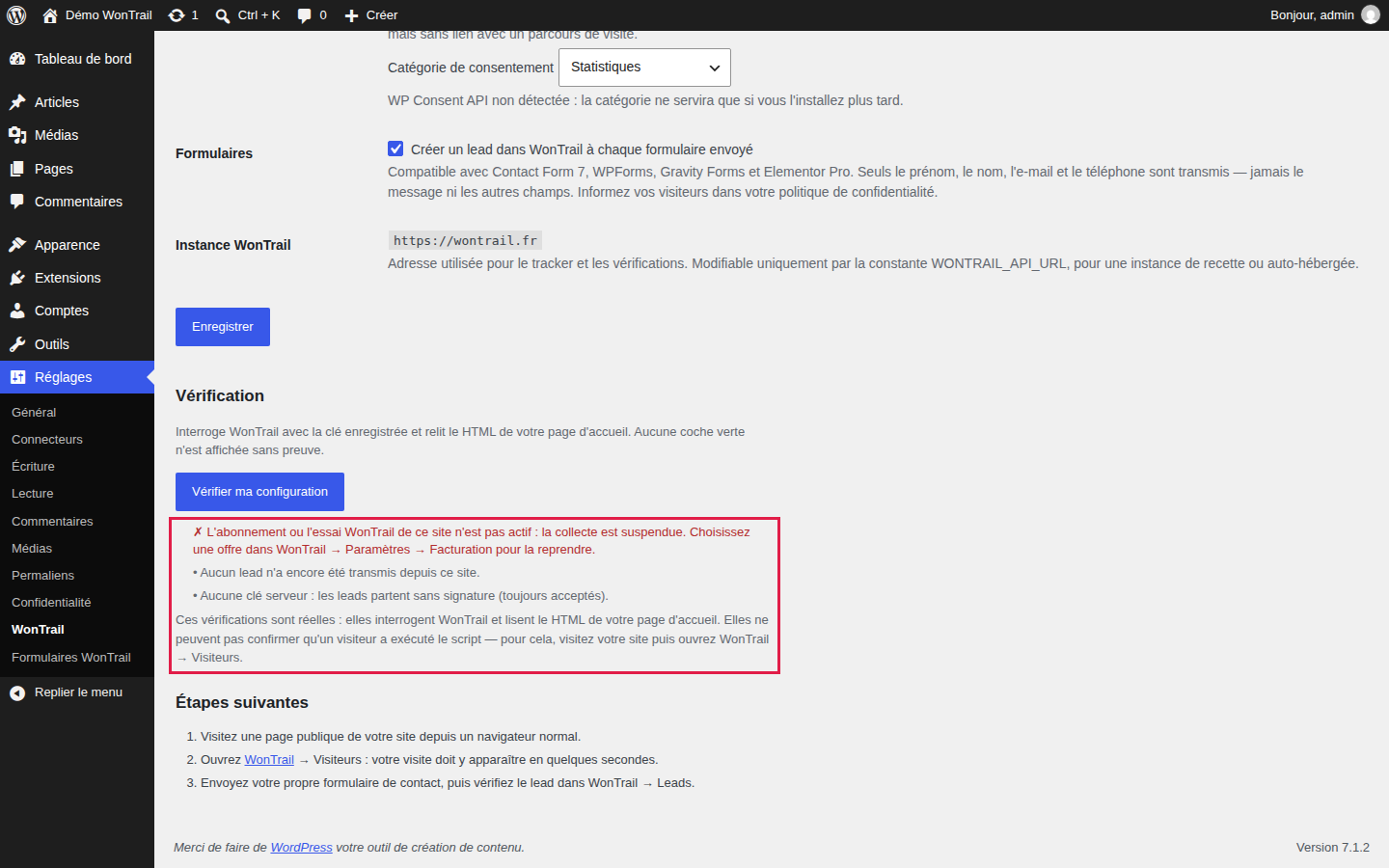
| État dans WordPress | Cause | Solution |
|---|---|---|
| Non configuré | Aucune clé enregistrée | Collez la clé du site, puis Enregistrer |
| Jamais vérifié | La vérification n'a pas encore été lancée | Cliquez sur Vérifier ma configuration |
| Site désactivé dans WonTrail | Le site est en pause dans WonTrail | WonTrail → Sites → votre site → Activer |
| Abonnement WonTrail inactif | Essai terminé ou abonnement inactif : la collecte est suspendue | WonTrail → Paramètres → Facturation |
| WonTrail injoignable | Votre serveur n'a pas pu joindre WonTrail | Réessayez dans quelques minutes. Si cela dure : votre hébergeur bloque peut-être les requêtes sortantes, demandez-lui d'autoriser wontrail.fr |
| Vérification différée | Trop de vérifications en peu de temps | Patientez une minute |
| Vérification impossible | Réponse inattendue de WonTrail | Réessayez plus tard ; si cela persiste, voir §11 |
L'extension refait cette vérification seule une fois par jour. Le bandeau « WonTrail ne collecte rien. » en haut de l'administration signale une configuration cassée : cliquez sur Corriger.
2. Clé invalide
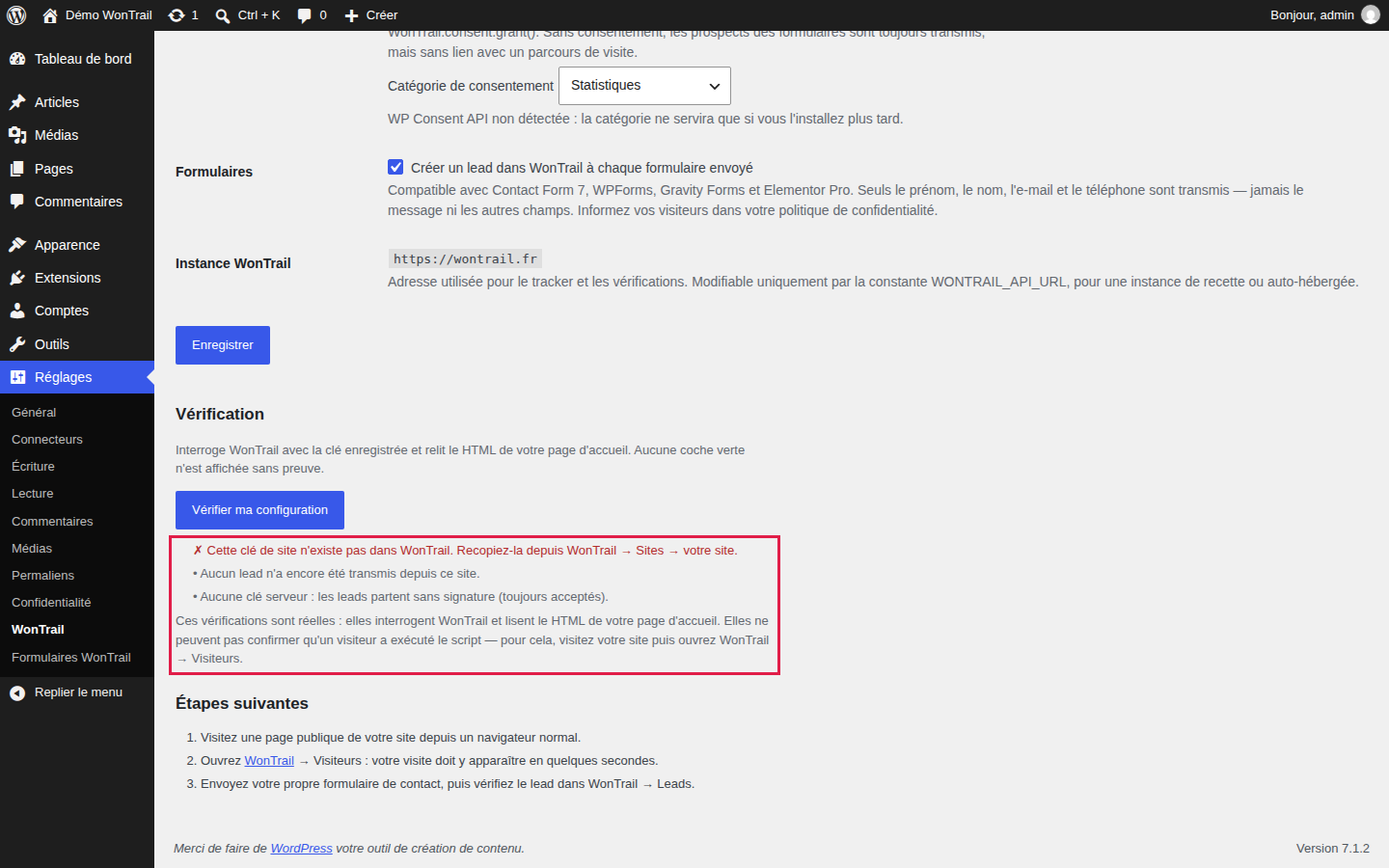
Messages possibles :
- « Cette clé de site n'existe pas dans WonTrail. »
- « La clé enregistrée n'a pas un format valide. »
- « Cette clé de site n'a pas le format attendu. » (à l'enregistrement)
Presque toujours, un morceau manque au collage, ou un espace s'est glissé avant ou après.
- Dans WonTrail : Sites → votre site → Copier la clé.
- Dans WordPress : effacez entièrement le champ Clé du site, collez, Enregistrer, puis Vérifier ma configuration.
La clé commence toujours par wt_site_. Vérifiez aussi que vous avez pris la clé du bon site si vous en avez plusieurs.
3. Domaine incorrect
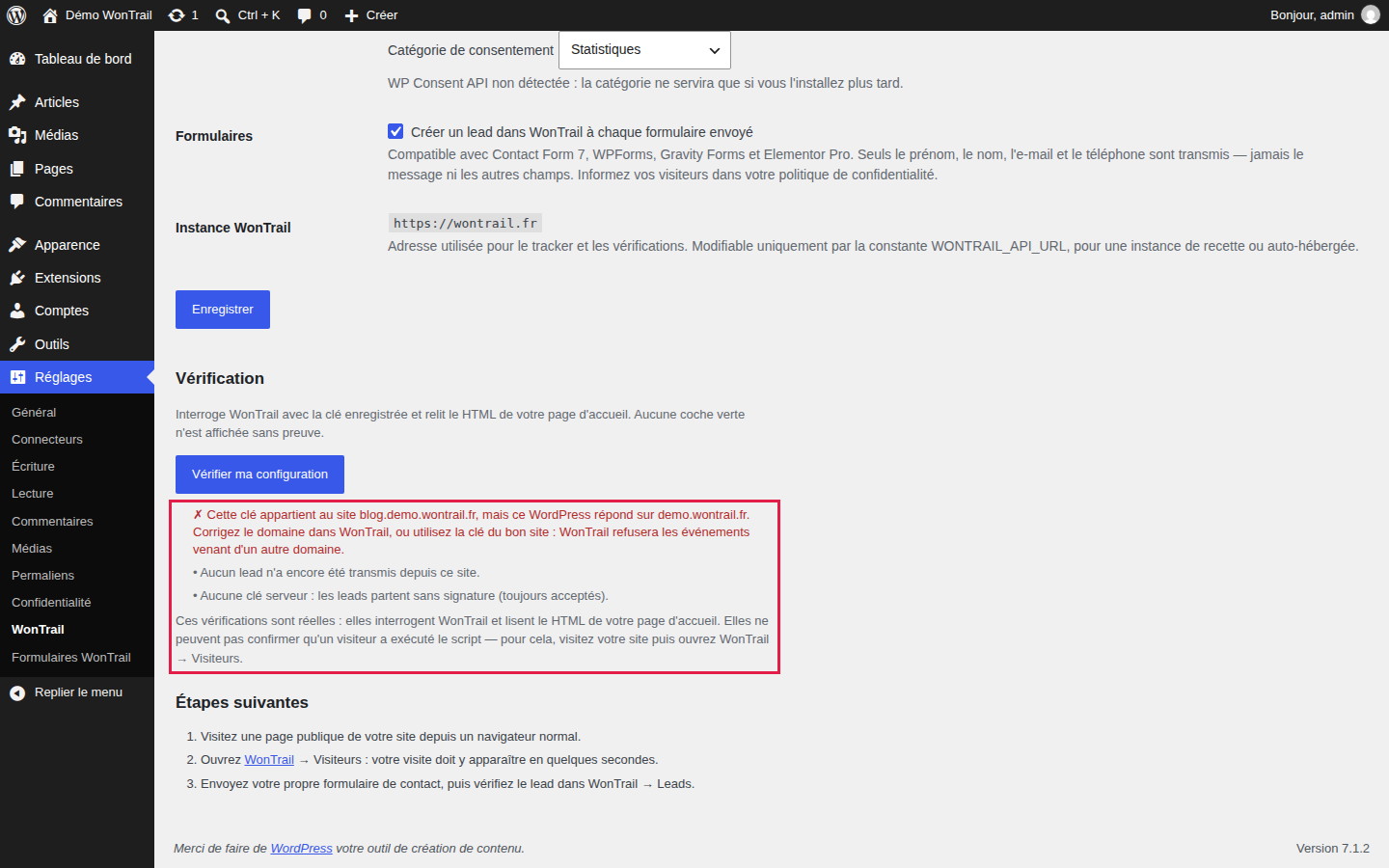
Message : « Cette clé appartient au site A, mais ce WordPress répond sur B. »
WonTrail n'accepte les données que du domaine enregistré pour ce site.
mon-site.fretwww.mon-site.frcomptent comme le même site.boutique.mon-site.fr, une préproduction ou un site de test sont d'autres sites : ils sont refusés.- Aucun domaine enregistré dans WonTrail : tout est refusé.
Solutions : corrigez le domaine dans WonTrail (Sites → votre site → Modifier), ou utilisez la clé du site qui correspond à ce WordPress. Pour suivre aussi une préproduction, créez-la comme un site distinct.
4. « Connecté », mais aucune visite n'apparaît
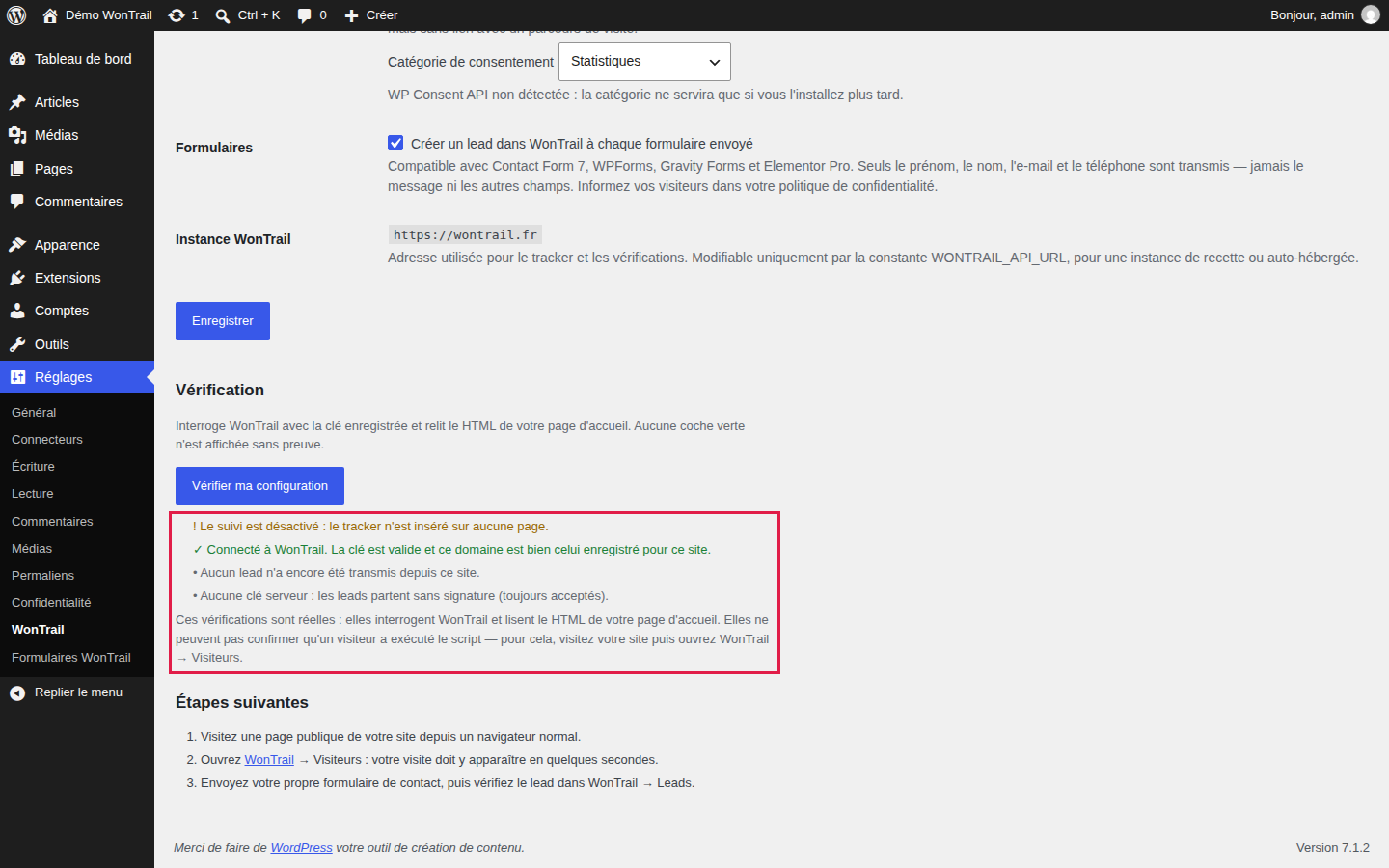
« Connecté » veut dire que la clé et le domaine sont bons, pas qu'une visite a été reçue. Vérifiez dans cet ordre :
- La case Suivi est cochée dans Réglages → WonTrail.
- Le cache a été vidé après l'enregistrement de la clé (§5).
- Le résultat de la vérification sur la présence du tracker :
- « Le tracker n'apparaît pas dans le HTML de votre page d'accueil » : cache, ou case Suivi ;
- « Votre thème n'a pas appelé wp_footer() » : le thème empêche tout script de pied de page. Seul l'auteur du thème peut le corriger ;
- « Le tracker apparaît plusieurs fois » ou « il ne porte pas la clé enregistrée ici » : un ancien script WonTrail a été collé à la main dans le thème ou un gestionnaire de balises. Retirez-le.
- Votre propre navigateur : un bloqueur de publicité peut bloquer WonTrail chez vous seulement. Testez depuis un téléphone en 4G. Ne testez pas depuis l'administration WordPress.
- Le mode consentement : si « Attendre le consentement du visiteur » est coché, vous devez accepter la mesure d'audience dans votre bandeau pour être compté (§6).
- L'abonnement : essai terminé ou abonnement inactif = aucune visite enregistrée.
- Le quota : si la Vue d'ensemble indique « Quota mensuel atteint » (ou la cloche « Quota mensuel de tracking atteint »), les nouveaux événements sont bloqués jusqu'au mois suivant ou jusqu'à un changement d'offre.
- Le site est actif dans WonTrail (liste des Sites, badge « Actif ») : un site désactivé refuse toute visite.
Un site qui recevait des visites et n'en reçoit plus apparaît comme « Aucun événement depuis 7 jours » dans la liste des sites et sur sa fiche. Ce n'est pas forcément une panne (site peu visité, abonnement inactif), mais reprenez la liste ci-dessus.
Installation manuelle (hors WordPress) : erreur « CORS » dans la console du navigateur. Si la console (F12 → Console) affiche une erreur « CORS » ou « Access-Control-Allow-Origin » sur une adresse wontrail.fr/api/tracking/…, WonTrail refuse la page parce que son domaine ne correspond à aucun site actif : domaine enregistré différent (avec ou sans www, autre sous-domaine), ou site désactivé. Le navigateur n'affiche pas le vrai motif ; corrigez le domaine du site dans WonTrail (Modifier) ou réactivez-le. Pour l'installation sans WordPress, voir 07 — Installer WonTrail sans WordPress.
Pour trancher entre « le script n'est pas là » et « le script est là mais refusé » : sur une page publique, clic droit → Afficher le code source, et cherchez wontrail.
- Absent : extension, case Suivi ou cache.
- Présent : clé, domaine, abonnement, consentement ou bloqueur.
5. Cache WordPress, LiteSpeed, CDN
La balise WonTrail fait partie du HTML de vos pages. Une page mise en cache avant un changement ne le reflète pas.
Videz tous les caches (extension de cache, cache de l'hébergeur, CDN comme Cloudflare) après :
- l'enregistrement de la clé ;
- l'activation ou la désactivation du Suivi ;
- l'activation ou la désactivation du mode consentement ;
- une mise à jour de l'extension.
Avec LiteSpeed Cache : LiteSpeed Cache → Boîte à outils, onglet Purger, bouton Tout purger.
Si votre outil d'optimisation retarde ou regroupe les scripts (« Delay JS », « Combine JS »…), excluez-en wontrail (wontrail.js, et consent.js en mode consentement).
Formulaires et cache : un formulaire de thème peut échouer sur une page servie depuis un vieux cache (message du type « Erreur de sécurité »). Ce n'est pas WonTrail : le formulaire lui-même a échoué, et aucun lead n'est créé, puisque WonTrail ne crée un lead que sur un envoi réussi. Purgez le cache et voyez avec l'auteur du thème.
6. Consentement
Symptôme : plus aucune visite depuis que « Attendre le consentement du visiteur » est coché.
C'est normal pour les visiteurs qui n'ont pas accepté. Si personne n'est compté, WonTrail ne reçoit pas le signal de consentement :
- Avec la WP Consent API installée : la vérification affiche « Mode consentement : le tracker n'est chargé qu'après le consentement du visiteur à la catégorie … ». Vérifiez que votre outil de consentement (bandeau) est compatible WP Consent API et que la catégorie choisie dans Réglages → WonTrail (Statistiques, Statistiques anonymes ou Marketing) est bien celle que votre bandeau accorde.
- Sans la WP Consent API : la vérification affiche « la WP Consent API n'est pas installée, le tracker reste donc inactif tant que votre outil de consentement n'appelle pas WonTrail.consent.grant() ». Votre bandeau doit appeler, à chaque page, après accord :
WonTrail.consent.grant()— etWonTrail.consent.deny()en cas de refus (revoke()en cas de retrait). Ou déclencher l'événementdocument.dispatchEvent(new CustomEvent("wontrail:consent", { detail: "granted" })). C'est un réglage à confier à votre développeur ou à l'éditeur du bandeau.
Autres messages de la vérification :
- « La WP Consent API est installée, mais WonTrail n'attend pas le consentement » : si vos visiteurs doivent d'abord consentir, cochez « Attendre le consentement du visiteur ».
- « une balise du tracker WonTrail est aussi présente dans le HTML […] Cette copie n'attend pas le consentement : retirez-la. » : un script collé à la main contourne le consentement. Supprimez-le.
Bon à savoir :
- Sans consentement, les formulaires fonctionnent et le lead est transmis, sans parcours de visite.
- Au retrait du consentement, WonTrail s'arrête immédiatement et efface ses données du navigateur du visiteur.
- Si vous activez le mode consentement après avoir installé l'extension, les visites mesurées avant l'activation restent dans WonTrail.
7. Un formulaire n'est pas détecté
« Détecté » peut vouloir dire deux choses :
a) Aucun événement « Formulaire envoyé » dans WonTrail → Événements
- le tracker n'est pas chargé sur cette page (voir §4) ;
- le formulaire porte
data-wontrail-ignore="true"; - le visiteur n'a pas donné son consentement (mode consentement).
b) Il y a un « Formulaire envoyé », mais pas de lead : voir §9.
c) Mon formulaire personnalisé n'apparaît pas dans la découverte
- la découverte est-elle allumée ? (« La découverte est allumée jusqu'au … ») ;
- le formulaire a-t-il été envoyé depuis son allumage ?
- le formulaire passe-t-il bien par
admin-ajax.php? S'il envoie versadmin-post.php, une route REST ou une adresse propre au thème, WonTrail ne peut pas le voir ni le prendre en charge.
8. L'essai de correspondance reste « armé »
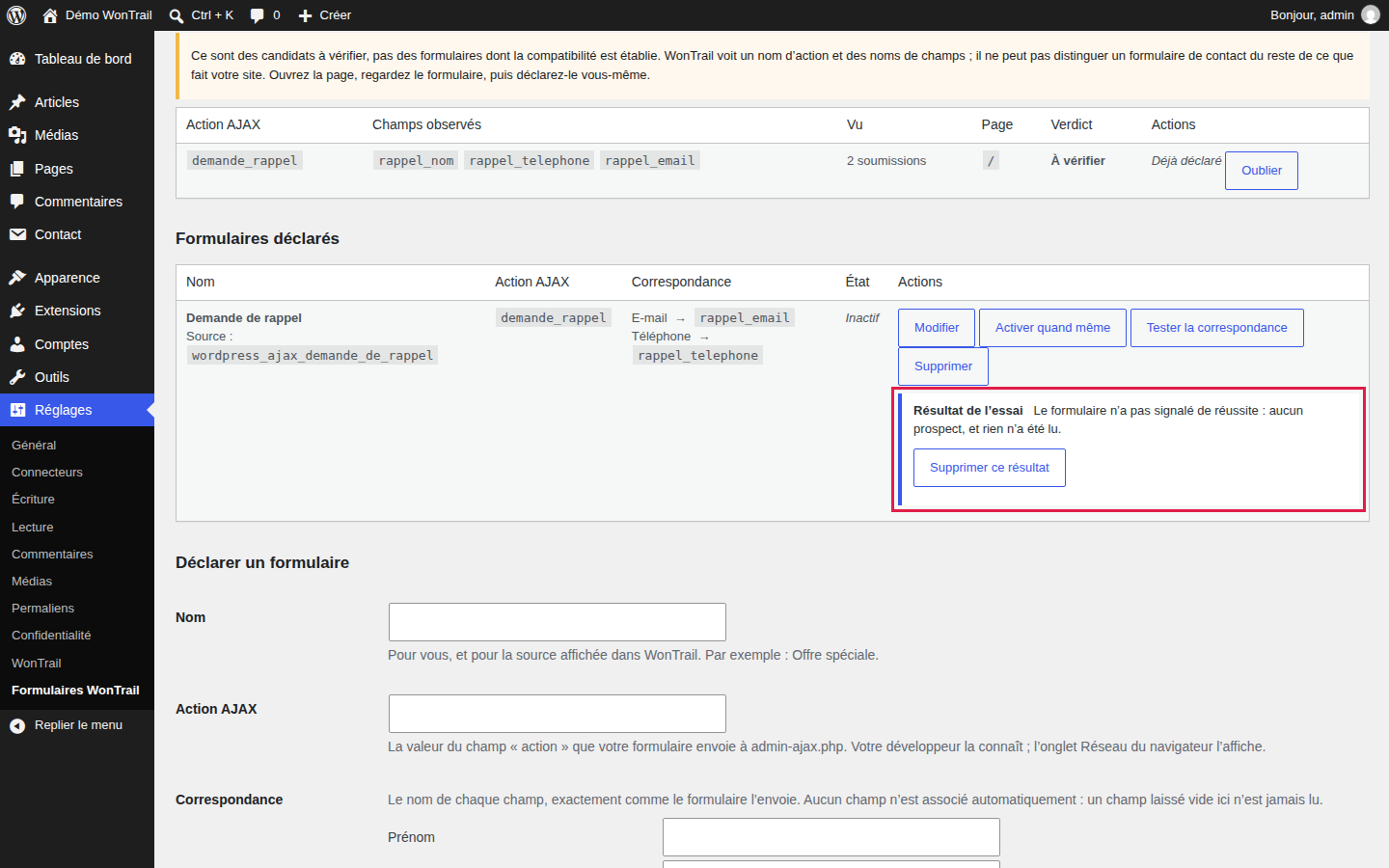
L'essai attend une soumission du formulaire déclaré, faite par un administrateur connecté. S'il ne se passe rien :
- Rechargez la page Réglages → Formulaires WonTrail : le résultat ne s'affiche pas tout seul.
- Envoyez le formulaire depuis le même navigateur, en étant connecté à WordPress avec un compte administrateur. Une fenêtre privée, un autre navigateur, un téléphone ou un collègue non administrateur ne comptent pas : leur envoi suit son cours normal.
- Vérifiez l'action AJAX déclarée : si elle ne correspond pas exactement à celle que le formulaire envoie, l'essai ne voit rien passer. Utilisez la découverte pour la confirmer.
- Le formulaire est-il compatible ? S'il ne passe pas par
admin-ajax.php, l'essai n'aboutira jamais. - Plus d'une heure s'est écoulée : l'essai a expiré. Cliquez de nouveau sur Tester la correspondance.
Si le résultat indique « Le formulaire n'a pas signalé de réussite », l'essai a bien fonctionné, mais le formulaire a échoué : remplissez-le entièrement et vérifiez qu'il affiche son message de succès habituel.
9. Le formulaire est envoyé, mais aucun lead n'arrive
Regardez d'abord Réglages → WonTrail dans WordPress :
- « Dernier lead transmis à WonTrail le … » : l'envoi a eu lieu, le lead est dans WonTrail (voir le point 6 ci-dessous) ;
- « Le dernier envoi de lead a échoué le … : … » : la fin du message donne la raison renvoyée par WonTrail ;
- « Aucun lead n'a encore été transmis depuis ce site. »
- « … lead(s) attend(ent) d'être renvoyé(s) automatiquement (dernière tentative : …) » : WonTrail n'a pas répondu au moment de l'envoi. Le lead repart tout seul, pendant 24 heures au plus : rien à faire, sauf si le message persiste.
Puis vérifiez :
- La case Formulaires (« Créer un lead dans WonTrail à chaque formulaire envoyé ») est cochée.
- Le formulaire est pris en charge : Contact Form 7, WPForms, Gravity Forms, Elementor Pro, ou un formulaire personnalisé déclaré et Actif (voir Transformer vos formulaires en leads).
- L'envoi a vraiment réussi. Avec Contact Form 7, une soumission refusée (champ obligatoire manquant, jugée indésirable) ne crée pas de lead ; depuis l'extension 1.4.2, un e-mail WordPress en échec n'empêche plus le lead. Pour un formulaire personnalisé, seule une réponse de succès crée un lead.
- Aucun essai n'est armé sur ce formulaire : sinon votre propre envoi est pris pour l'essai et n'est pas transmis.
- Au moins une coordonnée est remplie (prénom, nom, e-mail ou téléphone) et le champ correspondant est bien associé.
- Le lead existait déjà : avec une adresse e-mail (ou un téléphone) déjà connue, WonTrail met à jour la fiche existante au lieu d'en créer une nouvelle (sans clé serveur : seulement ses champs vides). Cherchez votre adresse dans Leads.
- L'abonnement est actif (ou l'essai en cours).
- Le filtre Site de la liste des leads n'exclut pas ce site.
- La signature : si Exiger la signature est cochée sur la fiche du site dans WonTrail, les leads sans clé serveur valide sont refusés. Vérifiez que Réglages → WonTrail indique « Les leads sont signés avec votre clé serveur. » ; sinon, collez la clé serveur (voir 01 — Clé serveur) ou décochez Exiger la signature.
Le lead est là, mais sans parcours : le visiteur n'avait pas donné son consentement (mode consentement), ou avait bloqué WonTrail. C'est le comportement prévu.
10. Votre compte : confirmation, connexion, mot de passe
L'e-mail de confirmation n'est jamais arrivé, ou son lien a expiré.
- Vérifiez vos courriers indésirables.
- Sur la page de connexion (wontrail.fr/login), essayez de vous connecter : WonTrail répond « Votre adresse email doit être confirmée avant de pouvoir vous connecter » et propose Renvoyer l'email de confirmation. Saisissez votre adresse et cliquez : si un compte en attente de confirmation existe pour cette adresse, un nouvel e-mail part.
- Un seul renvoi par minute : sinon, « Un email vient déjà d'être envoyé. Patientez une minute avant de redemander. »
« Email ou mot de passe incorrect. » Vérifiez l'adresse (celle de l'inscription ou de l'invitation) et le mot de passe. En cas de doute, utilisez Mot de passe oublié ?.
Mot de passe oublié. Sur la page de connexion, cliquez sur Mot de passe oublié ?, indiquez votre adresse, puis ouvrez le lien reçu dans le même navigateur pour choisir un nouveau mot de passe (8 caractères minimum). Le lien ne sert qu'une fois et expire au bout d'un temps limité. Si WonTrail répond « Ce lien n'est plus valide… », refaites une demande.
Changer son mot de passe une fois connecté. Paramètres → Sécurité : saisissez votre mot de passe actuel, puis le nouveau (deux fois), et cliquez sur Modifier le mot de passe. Un mot de passe actuel erroné est refusé (« Le mot de passe actuel est incorrect. Rien n'a été modifié. »). Après le changement, vos autres sessions (autres navigateurs, autres appareils) sont déconnectées ; celle en cours reste ouverte.
« Trop de tentatives en peu de temps… » Après trop d'essais de connexion, d'inscription ou de réinitialisation du mot de passe, WonTrail bloque temporairement de nouveaux essais : « Trop de tentatives en peu de temps. Patientez quelques minutes avant de réessayer. » (pour la réinitialisation : « Trop de demandes pour cette adresse ou depuis cette connexion. Patientez une heure avant de redemander un lien. »). Attendez, puis réessayez : inutile de contacter le support.
Lien d'invitation expiré. Demandez à votre administrateur de Renvoyer l'invitation (voir 03 — Membres et rôles).
11. Avant de contacter le support
Rassemblez ces informations, elles permettent de répondre du premier coup :
- l'adresse de votre site, et le nom du site dans WonTrail ;
- la version de WordPress et celle de l'extension WonTrail (Extensions → WonTrail) ;
- le résultat complet de Vérifier ma configuration (copie d'écran) ;
- l'état de la carte Diagnostic de la fiche du site dans WonTrail ;
- le mode consentement : activé ou non, avec la WP Consent API ou non, et le nom de votre outil de consentement ;
- vos extensions de cache ou d'optimisation, et si vous avez purgé le cache ;
- pour un formulaire : l'extension utilisée (ou « formulaire du thème »), l'action AJAX déclarée, le résultat de l'essai, l'heure de votre envoi de test ;
- ce que vous attendiez, et ce que vous voyez.
Ne transmettez jamais de mot de passe, et évitez d'envoyer les coordonnées réelles de vos clients.
Où écrire : par e-mail à support@wontrail.fr, ou dans WonTrail, Aide → Donner un avis / signaler un problème. Réponse par e-mail, en jours ouvrés, sans délai garanti à ce stade.