
Installer WonTrail sur un site WordPress
Pour : la personne qui administre le site WordPress. Durée : une quinzaine de minutes, test compris. Version décrite : extension WonTrail 1.4.4 (valable pour toute la série 1.4.x).
Ce guide va de la création du site dans WonTrail jusqu'à la première visite visible dans votre tableau de bord. Aucune ligne de code n'est à écrire : un fichier à téléverser, une clé à coller.
Votre site n'est pas sous WordPress ? Suivez plutôt 07 — Installer WonTrail sans WordPress.
Avant de commencer
Il vous faut :
- un compte WonTrail, avec un essai en cours ou un abonnement actif. Sans cela, WonTrail n'enregistre ni visite ni lead ;
- un compte administrateur sur votre WordPress. Si vous ne voyez pas le menu « Extensions », votre compte ne l'est pas ;
- WordPress 6.4 ou plus récent, PHP 7.4 ou plus récent ;
- le domaine exact de votre site, par exemple
mon-entreprise.fr.
Si votre compte WonTrail n'est pas le propriétaire ou l'administrateur de l'organisation, vous ne verrez ni la clé du site ni le bouton de téléchargement : demandez-les à la personne qui l'est.
Étape 1 — Créer le site dans WonTrail
- Dans WonTrail, menu de gauche : Sites, puis Ajouter un site.
- Renseignez :
- Nom du site : le nom que vous voulez voir dans WonTrail ;
- Domaine : l'adresse de votre site, sans chemin, par exemple
mon-entreprise.fr.
- Cliquez sur Créer le site. Vous arrivez sur la fiche du site.
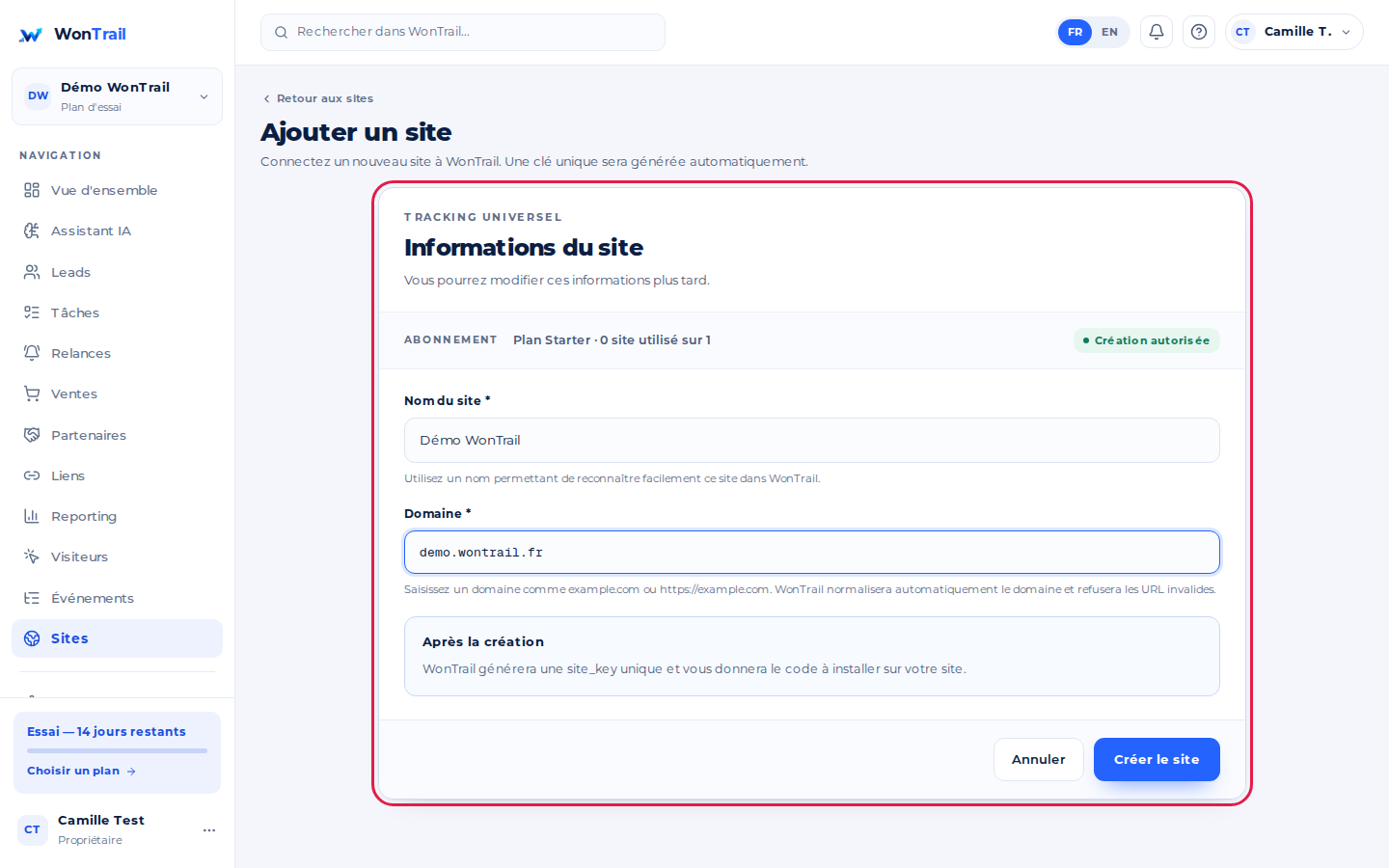
Le domaine est obligatoire à la création du site. S'il est effacé plus tard (fiche du site, Modifier), WonTrail refuse toutes les données du site, et l'extension affiche « Domaine incorrect ».
Ce qu'il faut savoir sur le domaine :
| Vous saisissez | WonTrail accepte les données de | WonTrail refuse |
|---|---|---|
mon-entreprise.fr | mon-entreprise.fr et www.mon-entreprise.fr | boutique.mon-entreprise.fr, preprod.mon-entreprise.fr |
www.mon-entreprise.fr | les deux mêmes | les autres sous-domaines |
Un sous-domaine (boutique, préproduction…) est un site à part : créez-le comme un second site, dans la limite de votre offre.
Si le bouton de création est refusé :
- « Limite du plan … atteinte » : votre offre ne permet pas de site supplémentaire (Starter 1, Growth 5, Pro 20) ;
- « Abonnement inactif » : l'essai est terminé ou l'abonnement n'est pas actif. Voir Paramètres → Facturation.
Étape 2 — Télécharger l'extension
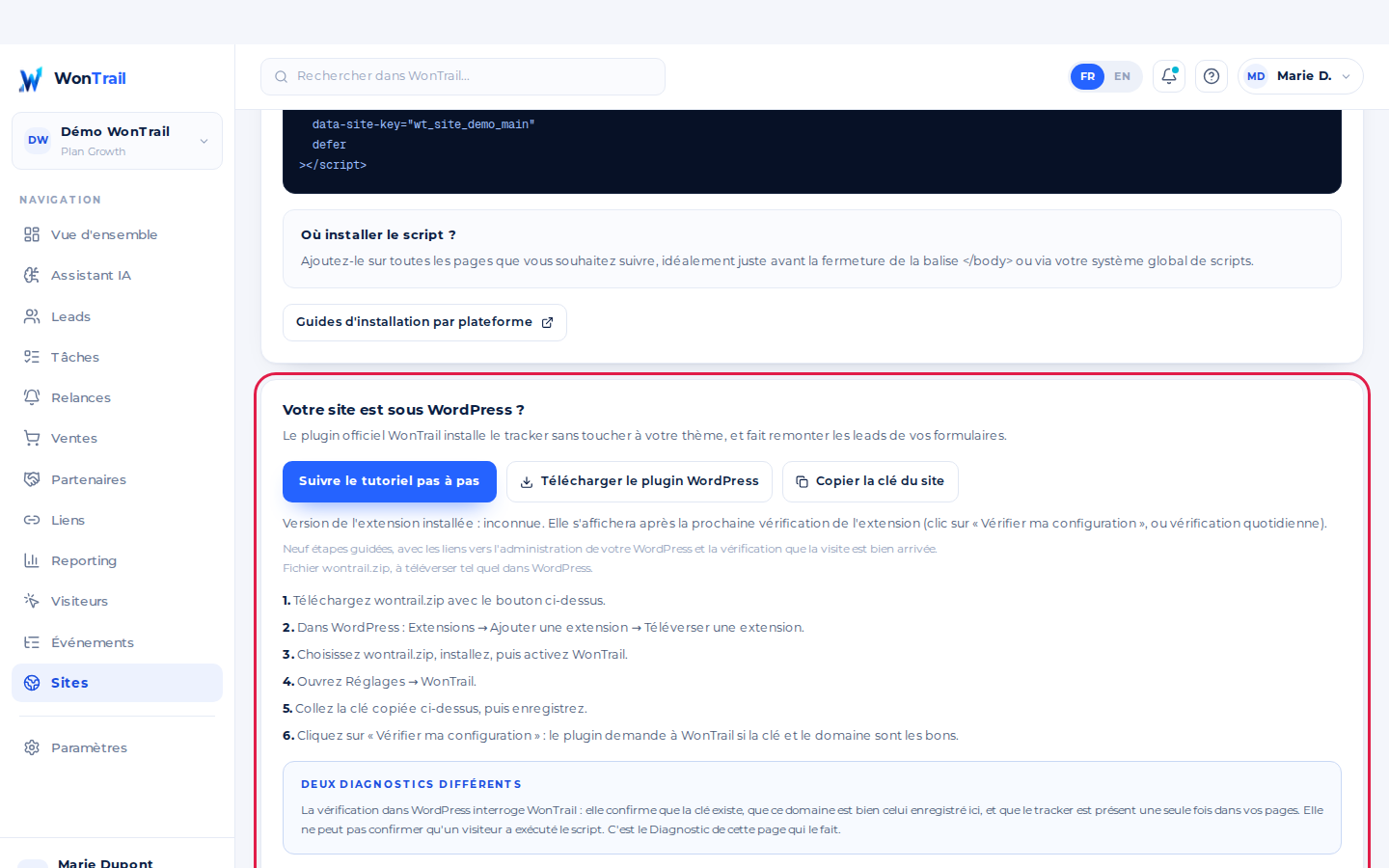
Sur la fiche du site, dans l'encadré « Votre site est sous WordPress ? », cliquez sur Télécharger le plugin WordPress.
Vous obtenez un fichier wontrail.zip. Ne le décompressez pas : WordPress attend l'archive telle quelle. Gardez-en une copie, par exemple renommée wontrail-1.4.4.zip : c'est elle qui permet de revenir en arrière après une future mise à jour (voir plus bas).
Au même endroit, Suivre le tutoriel pas à pas ouvre une version guidée de ce parcours, avec des liens directs vers l'administration de votre WordPress.
Étape 3 — Installer et activer l'extension
- Dans l'administration WordPress : Extensions → Ajouter une extension, puis le bouton Téléverser une extension en haut de la page.
- Parcourir, sélectionnez
wontrail.zip, puis Installer maintenant. - Quand WordPress annonce « L'extension a bien été installée. », cliquez sur Activer l'extension.
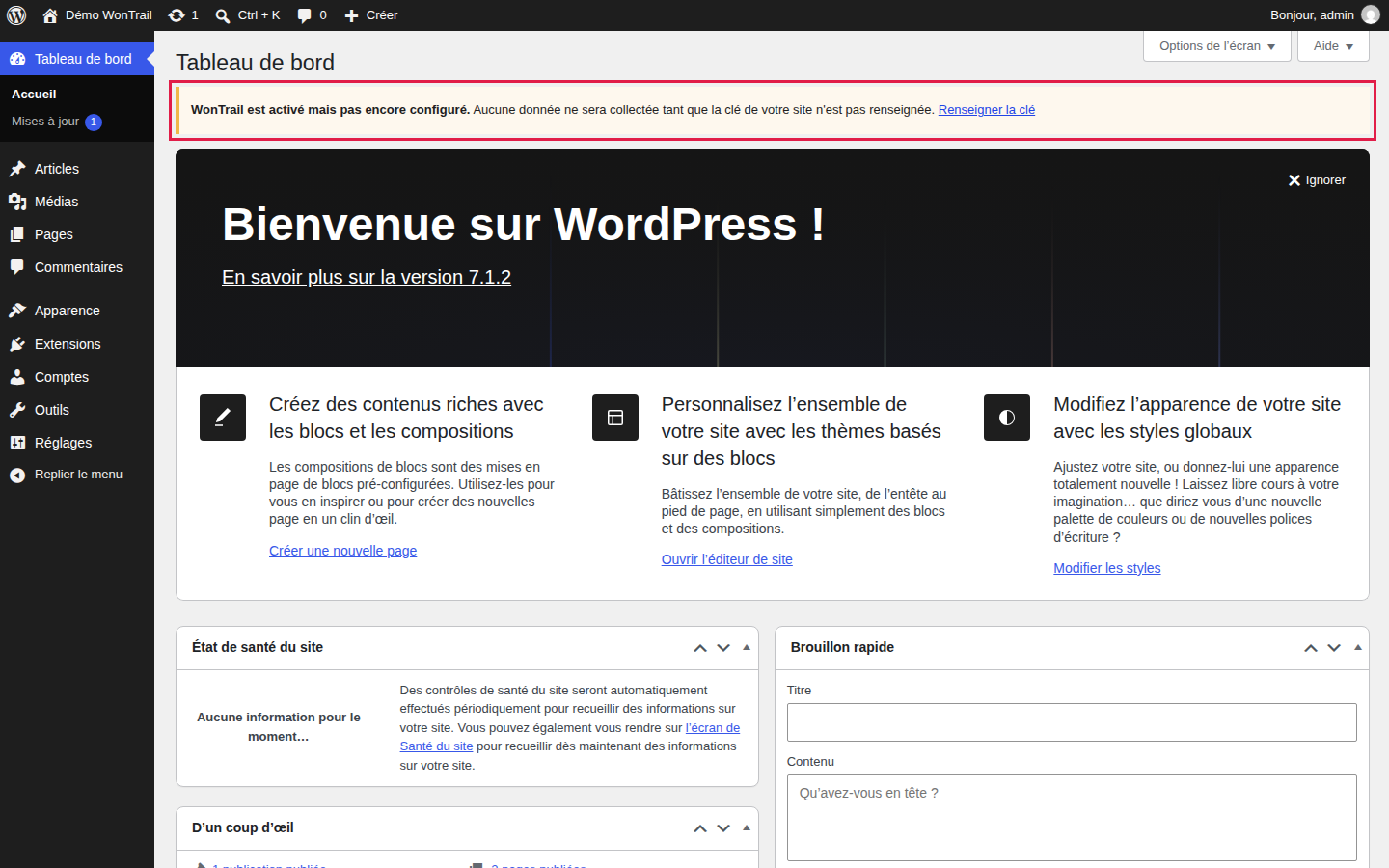
Un bandeau apparaît alors en haut de l'administration : « WonTrail est activé mais pas encore configuré. » C'est normal : la clé arrive à l'étape suivante. Tant qu'elle n'est pas saisie, rien n'est collecté.
Étape 4 — Copier la clé du site
Retournez sur la fiche du site dans WonTrail. Dans la carte Clé du site, cliquez sur Copier la clé.
La clé commence par wt_site_. Elle :
- est propre à ce site ;
- ne change jamais, même si vous modifiez le nom ou le domaine ;
- figure dans le code public de vos pages, c'est normal : elle ne permet que d'envoyer des données depuis votre domaine, et ne donne accès à rien d'autre.
Étape 5 — Coller la clé dans WordPress
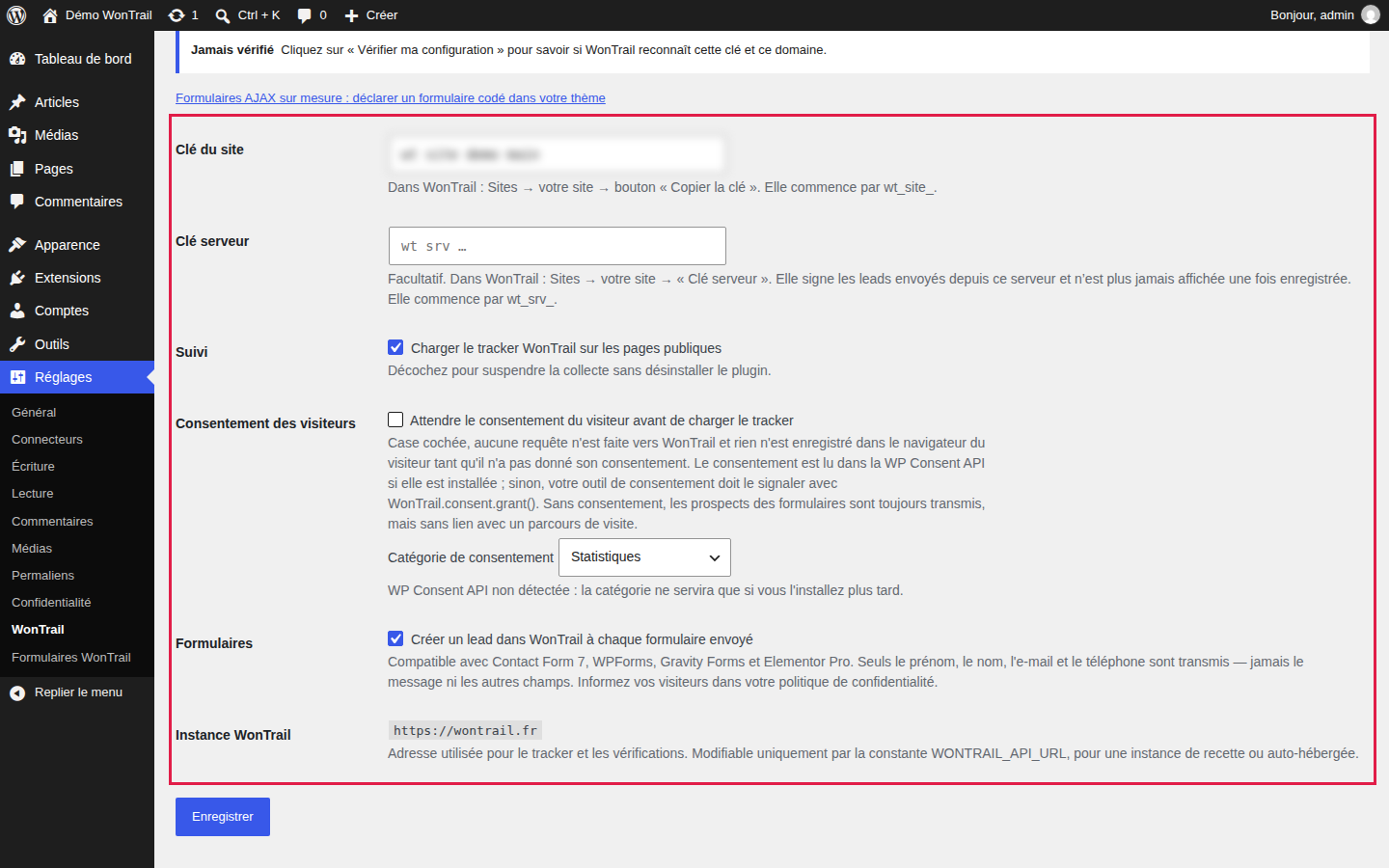
- Dans WordPress : Réglages → WonTrail (ou le lien « Réglages » sous WonTrail dans la liste des extensions).
- Collez la clé dans Clé du site, sans espace avant ni après.
- Vérifiez les cases :
| Réglage | Recommandation |
|---|---|
| Suivi — « Charger le tracker WonTrail sur les pages publiques » | Cochée. Décochée, rien n'est collecté (utile pour suspendre sans désinstaller). |
| Formulaires — « Créer un lead dans WonTrail à chaque formulaire envoyé » | Cochée si vous voulez des leads nommés. Voir Transformer vos formulaires en leads. |
| Consentement des visiteurs — « Attendre le consentement du visiteur avant de charger le tracker » | Cochée par défaut sur une nouvelle installation (depuis la 1.4.3). Selon votre situation juridique : voir l'encadré ci-dessous. |
| Catégorie de consentement | Visible si le consentement est attendu : Statistiques (par défaut), Statistiques anonymes ou Marketing. |
- Facultatif : collez une clé serveur dans le champ Clé serveur. Vous pouvez le faire plus tard : voir Clé serveur (facultative).
- Cliquez sur Enregistrer.
Leads conservés si WonTrail ne répond pas. Si WonTrail ne répond pas au moment d'un envoi (coupure réseau, surcharge), le lead attend sur votre site et repart automatiquement, pendant 24 heures au plus. L'écran Réglages → WonTrail indique combien de leads attendent.
Consentement : une décision qui vous revient. L'extension n'affiche aucun bandeau de cookies. Si vos visiteurs doivent consentir avant d'être mesurés, laissez cochée « Attendre le consentement du visiteur » (cochée par défaut sur une nouvelle installation depuis la 1.4.3 ; une installation existante garde son réglage lors d'une mise à jour) :
- avec l'extension WP Consent API et un outil de consentement compatible, WonTrail lit le choix du visiteur dans la catégorie choisie ;
- sinon, votre outil de consentement doit prévenir WonTrail (voir Dépannage).
Tant que le visiteur n'a pas accepté, rien n'est demandé à WonTrail et rien n'est enregistré dans son navigateur. Dans tous les cas, votre politique de confidentialité doit mentionner WonTrail.
Liens partenaires et consentement (extension 1.4.4). Un lien partenaire peut pointer directement vers votre site :
https://votre-site.fr/?wt_partner=<identifiant>(les lienswontrail.fr/t/…fonctionnent toujours). Le partenaire est retenu 30 jours dans le navigateur du visiteur, et c'est le dernier lien partenaire suivi qui l'emporte. En mode consentement, cet identifiant n'est conservé, et ajouté à vos formulaires, qu'après l'accord du visiteur : sans consentement (refusé ou pas encore donné), le lead arrive bien, mais sans partenaire.Deux réglages avancés (filtres pour développeur) permettent d'aller plus loin :
wontrail_partner_without_consent(utilise l'identifiant présent dans l'adresse de la page en cours, sans rien enregistrer) etwontrail_carry_partner_before_consent(ajoute l'identifiant aux liens internes avant le consentement). Ils sont désactivés par défaut : ne les activez qu'après validation juridique.
Étape 6 — Vérifier la configuration
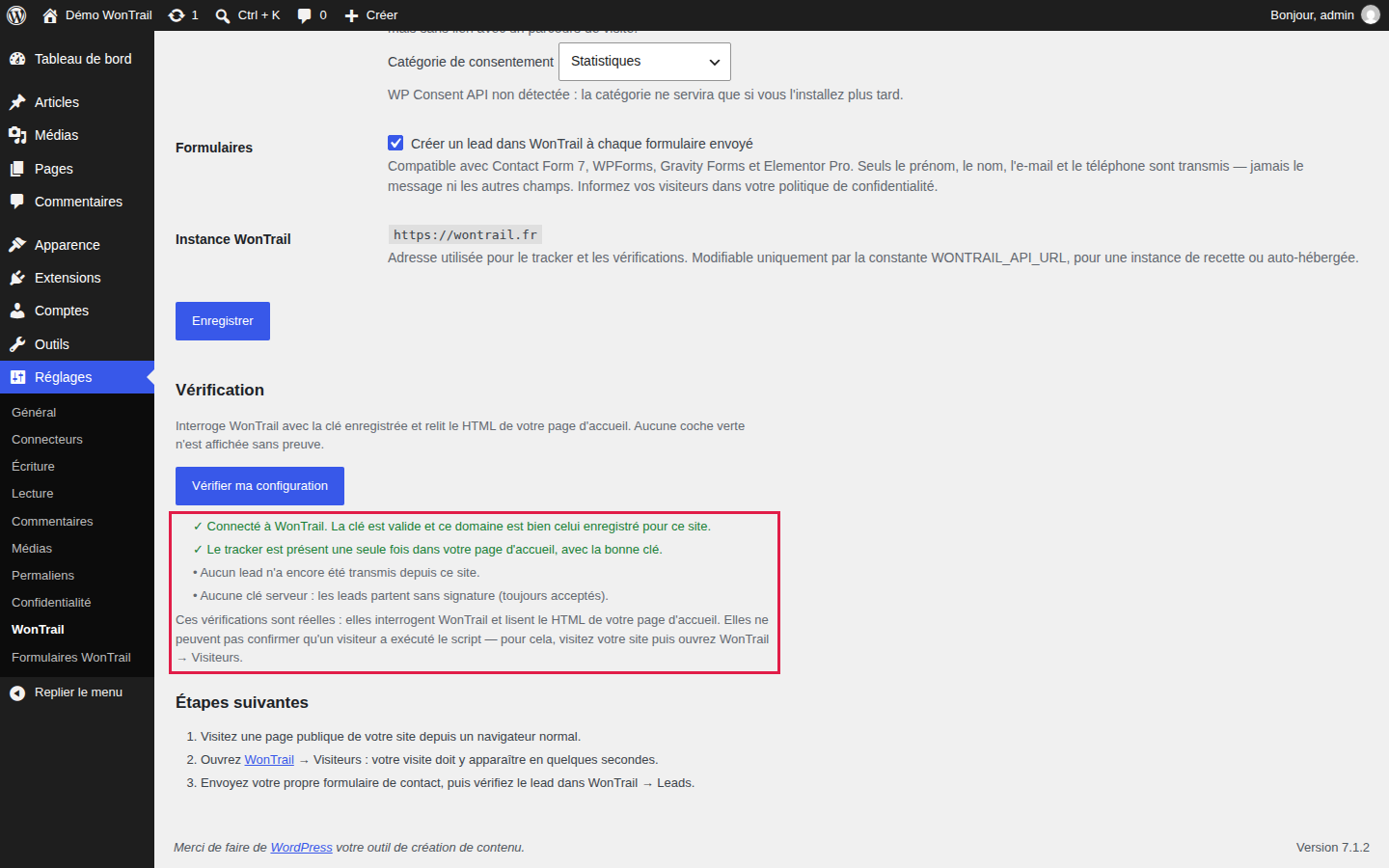
Dans le même écran, encadré Vérification, cliquez sur Vérifier ma configuration.
L'extension interroge WonTrail avec la clé enregistrée et relit le HTML de votre page d'accueil. Vous devez obtenir :
- « Connecté à WonTrail. La clé est valide et ce domaine est bien celui enregistré pour ce site. »
- « Le tracker est présent une seule fois dans votre page d'accueil, avec la bonne clé. » En mode consentement, le message parle du « chargeur de consentement » : c'est normal.
L'état apparaît aussi en titre du bandeau en haut de la page (rechargez la page pour le mettre à jour) :
| État affiché | Signification | Quoi faire |
|---|---|---|
| Connecté | Clé reconnue, domaine autorisé | Passez à l'étape 7 |
| Non configuré | Pas de clé enregistrée | Collez la clé, puis Enregistrer |
| Clé invalide | WonTrail ne connaît pas cette clé | Recopiez-la avec Copier la clé |
| Domaine incorrect | La clé appartient à un autre domaine | Corrigez le domaine du site dans WonTrail, ou utilisez la clé du bon site |
| Site désactivé dans WonTrail | Le site est en pause | Fiche du site → Activer |
| Abonnement WonTrail inactif | Essai terminé ou abonnement inactif : la collecte est suspendue | Paramètres → Facturation dans WonTrail |
| WonTrail injoignable | Votre serveur n'a pas pu joindre WonTrail | Réessayez ; si cela dure, votre hébergeur bloque peut-être les appels sortants |
| Vérification différée | Trop de vérifications rapprochées | Attendez une minute |
| Vérification impossible | Réponse inattendue | Réessayez plus tard |
Le détail de chaque cas est dans Dépannage.
Si vous utilisez une extension de cache (LiteSpeed Cache, WP Rocket, W3 Total Cache…) ou un CDN : videz le cache maintenant. Une page mise en cache avant l'installation ne contient pas WonTrail.
Étape 7 — Faire une première visite
Ouvrez une page publique de votre site :
- dans un onglet ordinaire, pas dans l'administration WordPress ;
- de préférence sans bloqueur de publicité : un bloqueur dans votre propre navigateur peut empêcher votre visite de remonter, alors que le site fonctionne pour tout le monde. En cas de doute, essayez depuis votre téléphone, en 4G ;
- en mode consentement, acceptez la mesure d'audience dans votre bandeau de cookies : sans accord, votre visite n'est volontairement pas mesurée.
Étape 8 — Vérifier dans WonTrail
Quelques secondes plus tard :
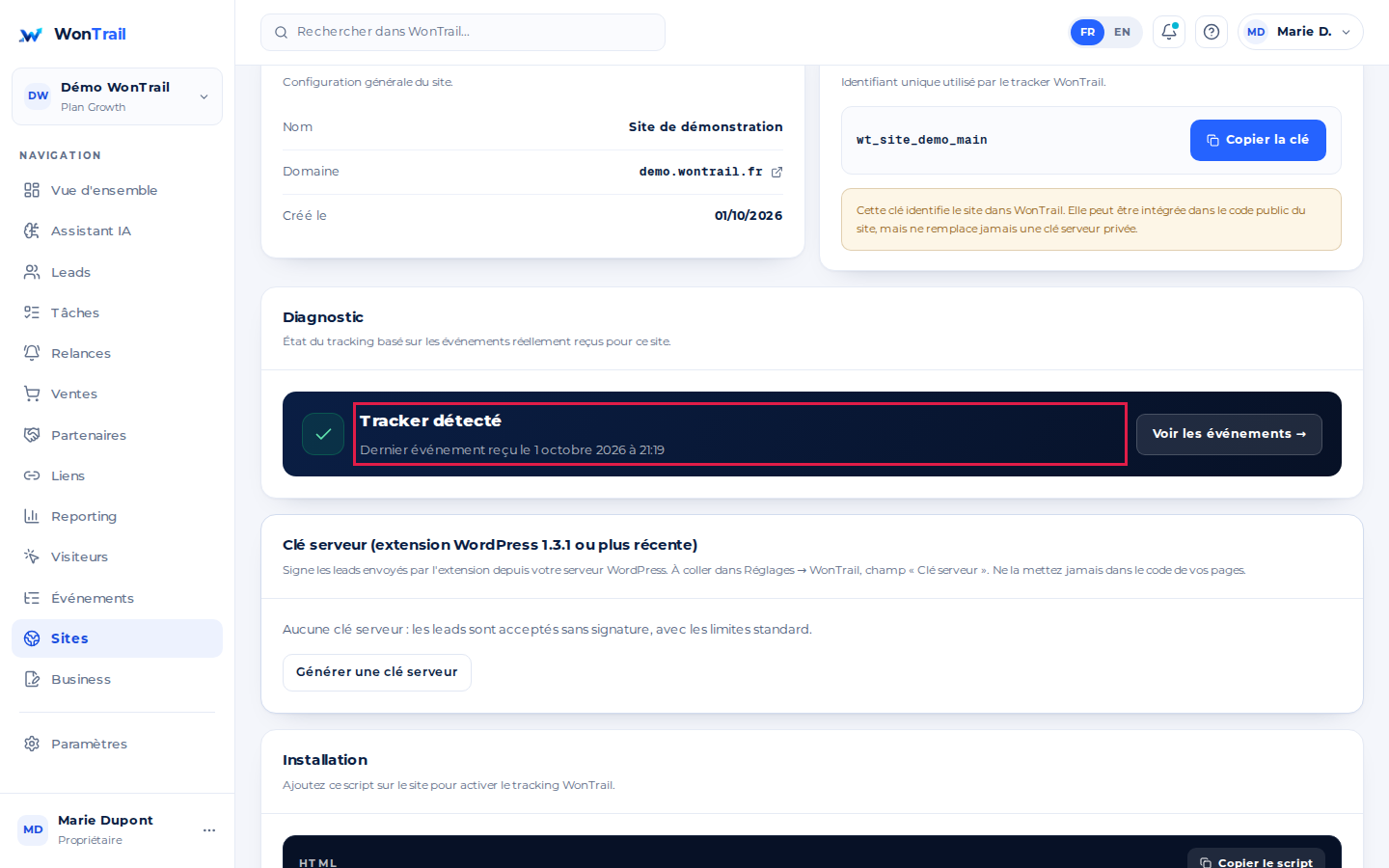
- Fiche du site, carte Diagnostic : « Tracker détecté » et « Dernier événement reçu le … ». Tant que rien n'est arrivé, elle affiche « Aucune activité détectée ».
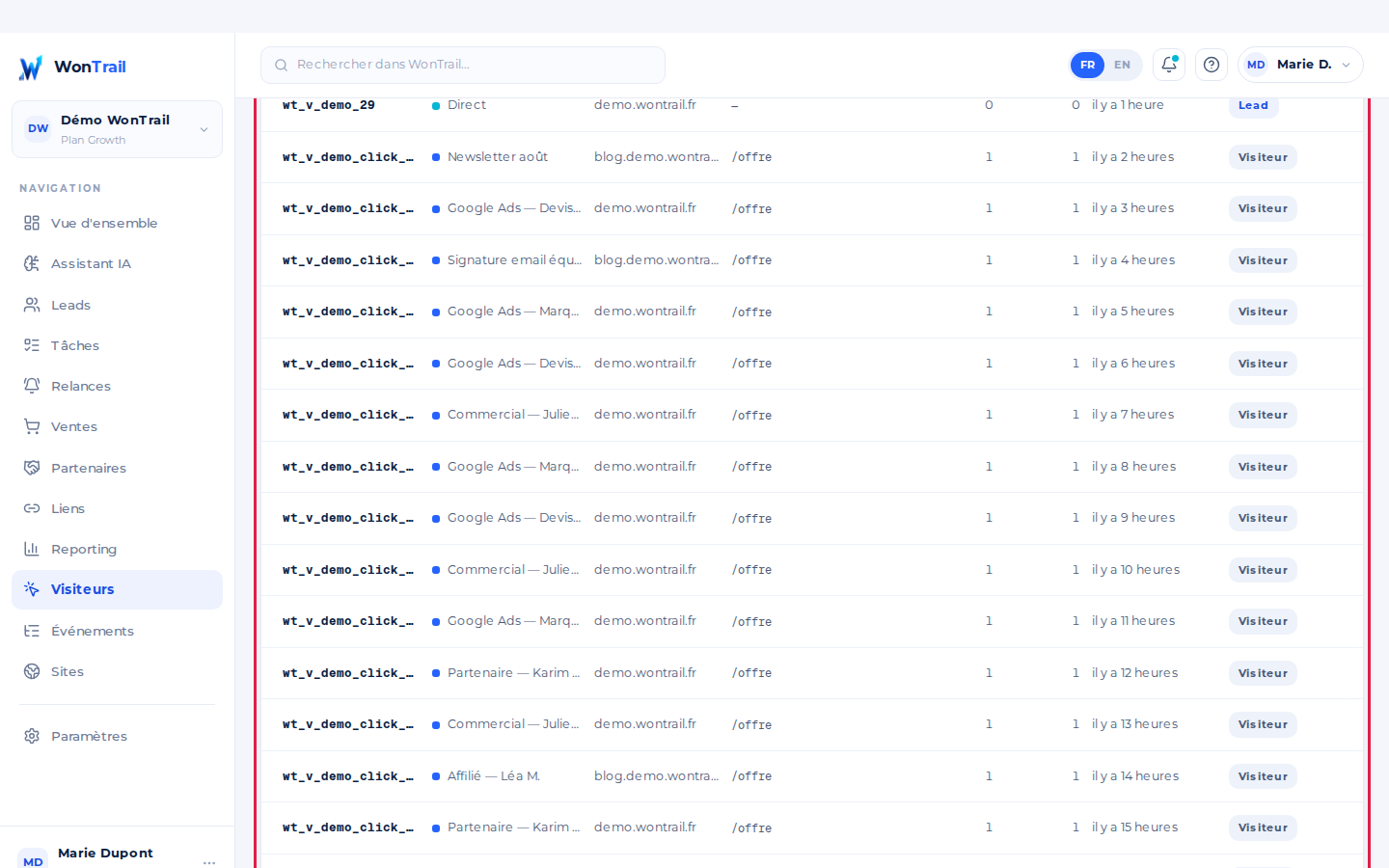
- Visiteurs : votre visite apparaît dans « Parcours visiteurs ».
- Événements : un événement
page_view(page vue).
Dans le tutoriel pas à pas, le bouton Vérifier maintenant relit ces informations.
Les deux vérifications ne disent pas la même chose :
- WordPress (« Vérifier ma configuration ») confirme la clé, le domaine et la présence du script dans la page ;
- WonTrail (Diagnostic, Visiteurs) confirme qu'une visite a réellement été reçue.
Il faut les deux.
Étape 9 — Tester un formulaire
Suite logique : envoyer un de vos formulaires avec vos propres coordonnées et vérifier que le lead arrive. C'est l'objet de Transformer vos formulaires en leads.
Clé serveur (facultative)
La clé serveur est une seconde clé, secrète, qui reste sur votre serveur WordPress. Elle signe chaque lead envoyé par l'extension : WonTrail sait ainsi qu'il vient bien de votre site. Les leads signés bénéficient d'une limite d'envoi plus élevée, sans plafond journalier. Sans clé serveur, les leads sont acceptés comme avant : cette étape n'est pas obligatoire.
Différence pour un prospect déjà connu (même e-mail ou téléphone) : sans clé serveur, un nouvel envoi ne fait que compléter les champs vides de sa fiche (sauf s'il vient du même navigateur que celui qui a créé la fiche) ; signé, il la met à jour entièrement.
Elle nécessite l'extension 1.3.1 ou plus récente, et un compte Propriétaire ou Administrateur dans WonTrail.
- Dans WonTrail : Sites → votre site, encadré Clé serveur, cliquez sur Générer une clé serveur.
- Cliquez sur Copier la clé. Elle commence par
wt_srv_. Copiez-la tout de suite : elle ne sera plus jamais affichée. - Dans WordPress : Réglages → WonTrail, collez-la dans le champ Clé serveur, puis Enregistrer. Le champ affiche ensuite « Enregistrée — collez une nouvelle clé pour la remplacer », et l'écran indique « Les leads sont signés avec votre clé serveur. »
- Facultatif : de retour dans WonTrail, cochez Exiger la signature, puis Enregistrer. WonTrail refuse alors tout lead non signé pour ce site. Ne l'activez qu'une fois la clé collée dans l'extension, sinon vos leads seront refusés.
À savoir :
- ne mettez jamais la clé serveur dans le code de vos pages, ni dans un gestionnaire de balises : contrairement à la clé du site, elle doit rester secrète ;
- clé perdue ? Renouveler la clé serveur en génère une nouvelle et invalide l'ancienne : collez aussitôt la nouvelle dans l'extension ;
- pour revenir en arrière, décochez Exiger la signature dans WonTrail, puis, si vous le souhaitez, cochez Supprimer la clé serveur dans Réglages → WonTrail et cliquez sur Enregistrer.
Mettre à jour, revenir en arrière, suspendre, retirer l'extension
Connaître la version installée
Dans WordPress, Extensions → Extensions installées : la ligne WonTrail affiche « Version 1.4.4 ». La fiche du site dans WonTrail indique aussi la version que l'extension a déclarée à son dernier contact, et signale quand une version plus récente est disponible.
Mettre à jour
Il n'y a pas de mise à jour automatique : l'extension n'est pas encore dans le répertoire WordPress.org.
- Avant tout, gardez le
wontrail.zipde la version actuelle (renommez-le, par exemplewontrail-1.4.4.zip). Sans lui, pas de retour arrière simple. - Téléchargez le nouveau
wontrail.zipdepuis la fiche du site (étape 2). - Extensions → Ajouter une extension → Téléverser une extension, choisissez le nouveau fichier, Installer maintenant.
- WordPress affiche « Cette extension est déjà installée. » et compare les deux versions : cliquez sur Remplacer l'extension actuelle par celle que vous avez téléversée.
- L'extension reste active ; vos réglages, votre clé serveur, vos formulaires déclarés et les leads en attente sont conservés. Ouvrez Réglages → WonTrail et cliquez sur Vérifier ma configuration.
- Si vous utilisez un cache (LiteSpeed Cache, WP Rocket…), videz-le.
Revenir à la version précédente
Si la nouvelle version pose problème, réinstallez l'ancienne de la même façon :
- Extensions → Ajouter une extension → Téléverser une extension, choisissez le ZIP précédent que vous aviez gardé (par exemple
wontrail-1.4.4.zip), Installer maintenant. - WordPress signale que la version téléversée est plus ancienne : cliquez quand même sur Remplacer l'extension actuelle par celle que vous avez téléversée.
- Vos réglages et vos formulaires sont relus par l'ancienne version. Cliquez sur Vérifier ma configuration, videz le cache, puis prévenez le support WonTrail (support@wontrail.fr) en indiquant les deux versions.
Vous n'avez plus l'ancien ZIP ? Demandez-le au support : WonTrail ne sert au téléchargement que la version actuelle.
Ne supprimez pas l'extension pour la réinstaller : la suppression efface les réglages, la clé serveur, les formulaires déclarés et les leads en attente d'envoi. Le remplacement, lui, les conserve.
Vérifier l'empreinte du fichier (facultatif)
L'empreinte SHA-256 identifie un fichier wontrail.zip au bit près. Pour la calculer :
- Windows :
certutil -hashfile wontrail.zip SHA256 - macOS :
shasum -a 256 wontrail.zip - Linux :
sha256sum wontrail.zip
L'empreinte attendue est envoyée avec le téléchargement (en-tête HTTP X-WonTrail-Plugin-Sha256) ; le support WonTrail peut aussi vous la communiquer. Si les deux diffèrent, ne l'installez pas et contactez le support.
Suspendre ou retirer
- Suspendre la collecte : décochez Suivi dans Réglages → WonTrail, ou désactivez le site dans WonTrail (fiche du site → Désactiver).
- Désactiver l'extension : WonTrail disparaît du site, la clé et les réglages sont conservés.
- Supprimer l'extension : les réglages, les formulaires déclarés, les observations et les leads en attente d'envoi sont effacés de WordPress. Les données déjà reçues restent dans WonTrail.
Si un script WonTrail avait été collé à la main dans le thème ou dans un gestionnaire de balises, retirez-le : l'extension s'en charge, et la vérification signale le doublon.