
Installer WonTrail sans WordPress
Pour : la personne qui gère le site (ou son prestataire web). Durée : 5 minutes. Aucune compétence en programmation n'est nécessaire : il suffit de pouvoir coller un bloc de code dans votre site.
Votre site est sous WordPress ? Suivez plutôt l'installation WordPress : l'extension fait tout cela pour vous et transforme vos formulaires en leads.
Sommaire
- Avant de commencer
- Copier le script
- Coller le script dans votre site
- Vérifier que ça fonctionne
- Et les formulaires ?
- Selon votre plateforme
1. Avant de commencer
- Vous avez un compte WonTrail et vous avez créé votre site dans Sites → Ajouter un site.
- Le domaine enregistré est bien celui de votre site public : WonTrail n'accepte les visites que depuis ce domaine.
exemple.fretwww.exemple.frsont considérés comme le même site ;boutique.exemple.frou une adresse de préproduction sont des sites différents.
2. Copier le script
Dans WonTrail : Sites → votre site → Guides d'installation par plateforme. En haut de la page, la carte Le script contient le code à installer, déjà rempli avec la clé de votre site. Cliquez sur Copier le script.
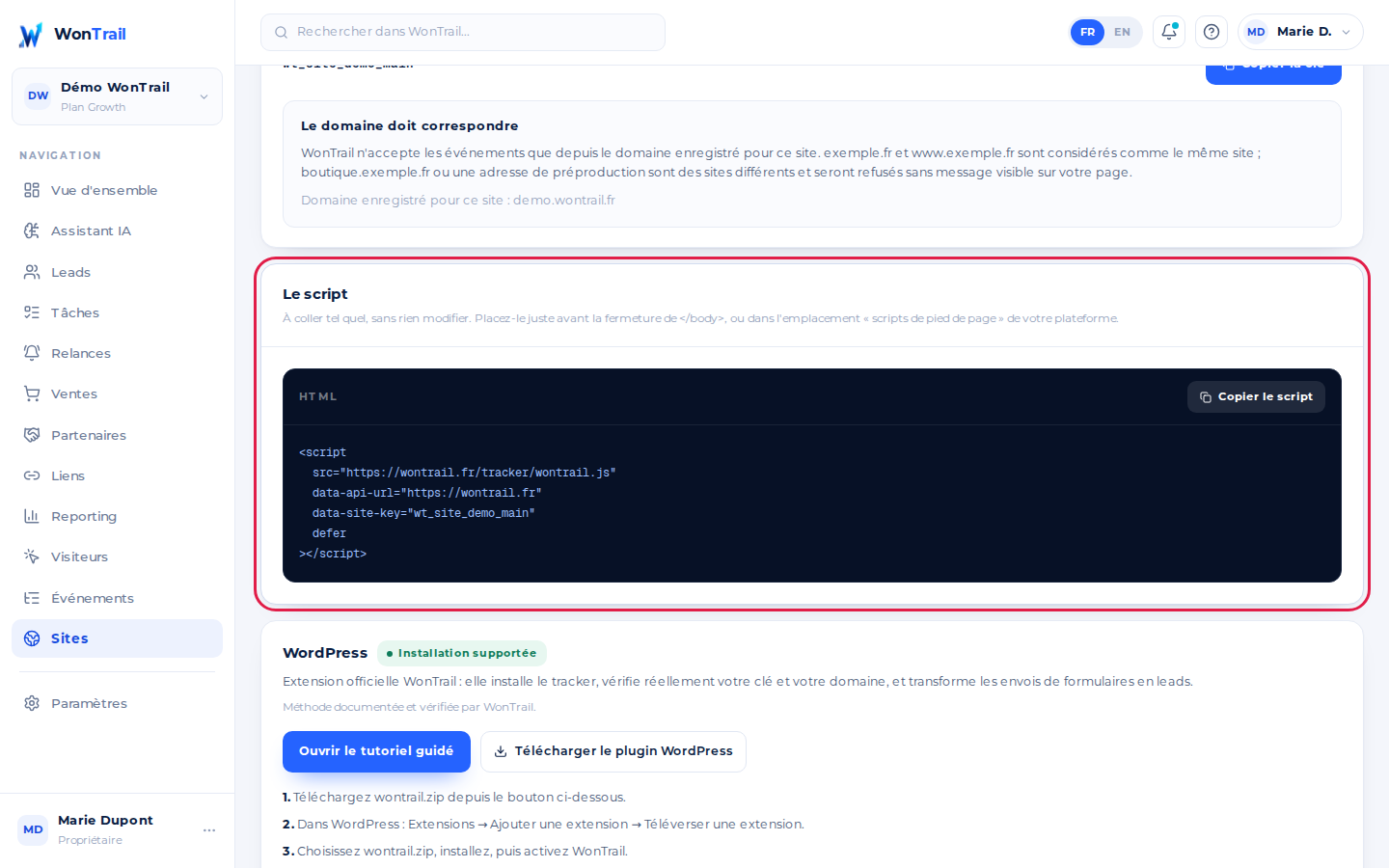
Ne modifiez rien dans ce code. La clé qu'il contient est publique par conception : elle apparaît dans le code de vos pages et ne donne accès à rien d'autre qu'à l'envoi de visites depuis votre domaine.
3. Coller le script dans votre site
Collez le script juste avant la balise </body>, sur toutes les pages que vous voulez suivre. Le plus simple est de le placer dans la partie commune à toutes vos pages : le pied de page du modèle, le « layout » de votre site, ou l'emplacement « scripts de pied de page » de votre plateforme.
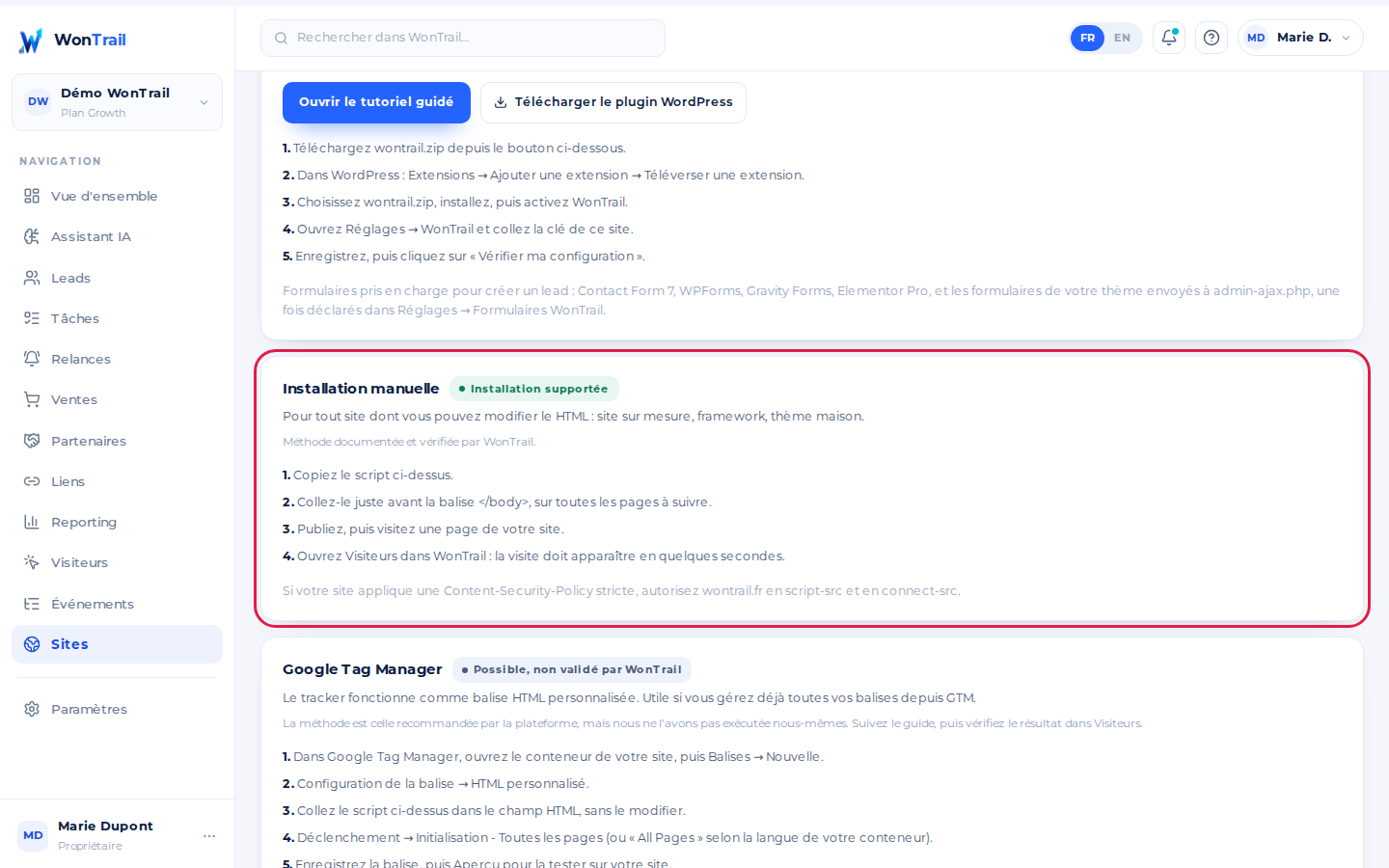
Bon à savoir :
- Le script se charge en différé : il ne ralentit pas l'affichage de vos pages.
- Il ne lit jamais ce que vos visiteurs tapent dans vos formulaires.
- Si votre site applique une politique de sécurité stricte (Content-Security-Policy), autorisez
wontrail.frenscript-srcet enconnect-src. - Le script affiché par WonTrail attend le consentement par défaut (attribut
data-consent="required", depuis le 06/10/2026). La variante sans consentement, proposée en second, n'est à utiliser que si vous avez établi, sous votre responsabilité, que le consentement n'est pas requis pour votre site. - Si vos visiteurs doivent consentir avant d'être mesurés (bandeau cookies), deux possibilités (voir aussi la page Cookies et traceurs) :
- ne chargez le script qu'après leur accord, par exemple avec une balise déclenchée après consentement dans votre gestionnaire de balises ;
- ou ajoutez l'attribut
data-consent="required"à la balise<script>: le script se charge, mais rien ne se passe (aucune mesure, aucun stockage dans le navigateur, aucun envoi à WonTrail) tant que votre bandeau n'a pas appeléWonTrail.consent.grant(). Le script ne mémorise pas le choix du visiteur : votre bandeau doit rappelergrant()à chaque page une fois l'accord donné. Sur un refus, appelezWonTrail.consent.deny(); si le visiteur retire son accord plus tard,WonTrail.consent.revoke()arrête la mesure et efface ce que WonTrail avait enregistré dans son navigateur.WonTrail.consent.status()renvoie l'état courant ("pending","granted","denied", ou"not-required"sans l'attribut).
Publiez ensuite votre site (ou videz son cache) pour que la modification soit en ligne.
4. Vérifier que ça fonctionne
- Ouvrez une page publique de votre site dans un navigateur ordinaire.
- Attendez quelques secondes, puis ouvrez Visiteurs dans WonTrail.
- Votre visite apparaît, avec la page consultée.
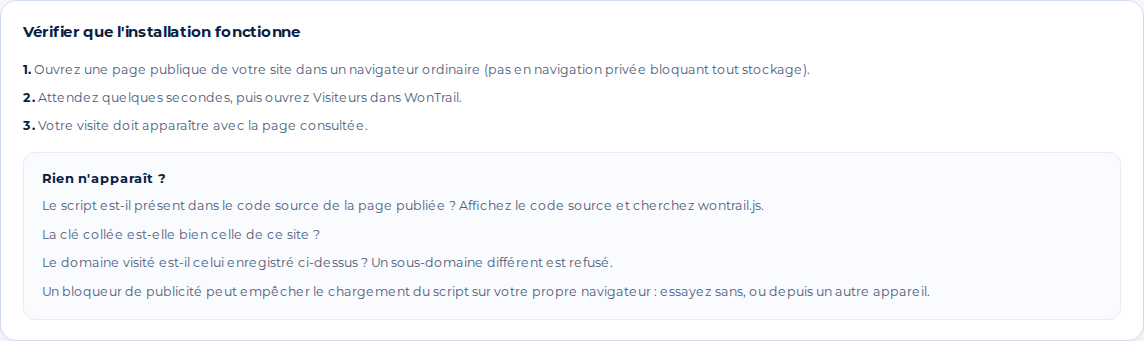
La page de votre site dans WonTrail indique aussi, dans Diagnostic, Tracker détecté avec l'heure du dernier événement reçu.
Rien n'apparaît ? Dans l'ordre :
- affichez le code source de la page publiée et cherchez
wontrail.js: s'il est absent, le script n'est pas en ligne (cache, mauvais modèle, site non publié) ; - vérifiez que la clé collée est celle de ce site ;
- vérifiez que le domaine visité est exactement celui enregistré ;
- un bloqueur de publicité peut bloquer le script sur votre propre navigateur : essayez depuis un autre appareil.
Le guide de dépannage détaille chaque cas.
5. Et les formulaires ?
Sans WordPress, le script enregistre l'ouverture et l'envoi de vos formulaires comme des événements, visibles dans le parcours du visiteur. En revanche, il ne crée pas de lead nommé (prénom, nom, e-mail, téléphone) : il ne lit jamais les valeurs saisies.
Pour suivre vos contacts jusqu'à la vente :
- enregistrez vos leads et vos ventes depuis WonTrail (Leads, Ventes) : ils se rattachent aux sources de vos campagnes et de vos liens trackés ;
- ou demandez à votre développeur de brancher votre formulaire sur l'API de prospects de WonTrail : voir le guide API pour les développeurs.
Liens partenaires. Le script (version 2.3.0, servie automatiquement) reconnaît aussi les liens partenaires qui pointent directement vers votre site : https://votre-site.fr/?wt_partner=<identifiant> (les liens wontrail.fr/t/… fonctionnent toujours). Le partenaire est retenu 30 jours dans le navigateur du visiteur, et le dernier lien partenaire suivi l'emporte. Avec l'attribut data-consent="required", rien n'est retenu tant que votre bandeau n'a pas appelé WonTrail.consent.grant() : sans consentement, la visite n'est pas rattachée au partenaire. Si votre formulaire passe par l'API de prospects, voir le champ tracking_slug dans le guide API.
6. Selon votre plateforme
La page d'installation de WonTrail donne les étapes exactes pour chaque plateforme, avec leur niveau de prise en charge :
| Plateforme | Où coller le script | Niveau |
|---|---|---|
| Site sur mesure, framework, thème maison | avant </body> du modèle commun | Supporté |
| Google Tag Manager | balise « HTML personnalisé », déclencheur « Toutes les pages » | Possible, non validé par WonTrail |
| Shopify | theme.liquid, avant </body> (le tunnel de paiement Shopify n'est jamais suivi) | Possible, non validé par WonTrail |
| Webflow | Project settings → Custom code → Footer code, puis Publish | Possible, non validé par WonTrail |
| Wix | Paramètres → Code personnalisé, fin du corps (offres payantes) | Possible, non validé par WonTrail |
| Squarespace | Paramètres → Avancé → Injection de code → Pied de page | Possible, non validé par WonTrail |
| PrestaShop | pied de page du thème enfant, puis vider le cache | Supporté (vérifié sur PrestaShop 8) |
Validés par WonTrail par un essai réel : l'installation manuelle et PrestaShop 8. « Possible, non validé » : la méthode est celle que recommande la plateforme, mais WonTrail ne l'a pas encore essayée lui-même ; ce n'est pas une compatibilité officielle. Suivez le guide, puis vérifiez le résultat dans Visiteurs comme au point 4. Vous utilisez l'une de ces plateformes ? Écrivez-nous : nous la validerons avec vous.
Une question : support@wontrail.fr.